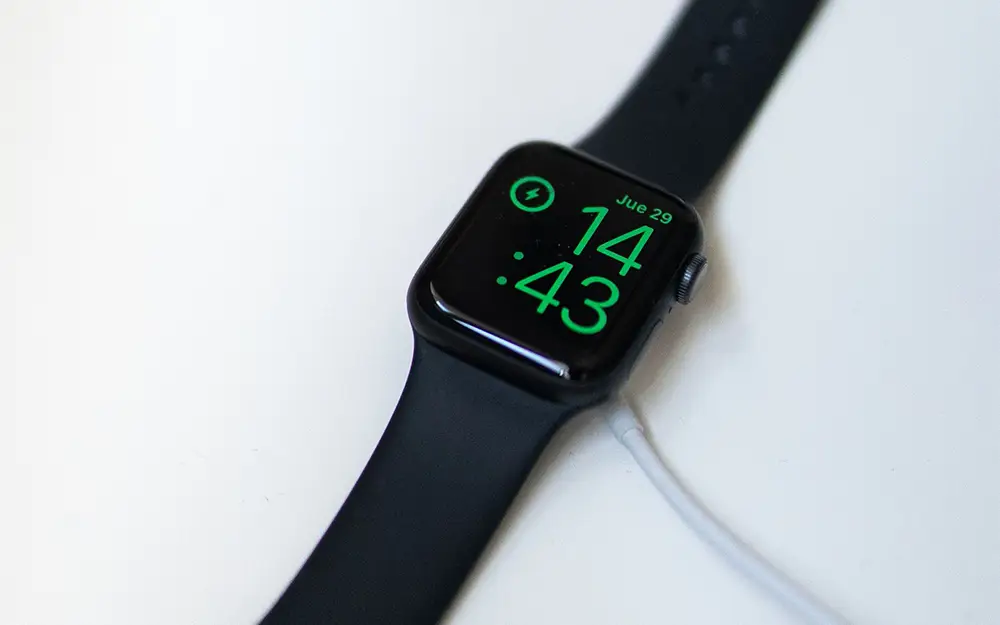
Använd strömsparläge när batteritiden är viktigast
Strömsparläge är den mest direkta funktionen för att minska strömförbrukningen i Apple Watch. Du aktiverar det genom att trycka på sidoknappen, öppna batteriprocenten i Kontrollcenter och slå på Strömsparläge. Det går även att göra via Inställningar → Batteri → Strömsparläge.
När batteriet når 10 procent får du också en fråga om du vill aktivera läget. Normalt stängs det av automatiskt när klockan har laddats till 80 procent, men det går även att aktivera för en, två eller tre dagar.
Nackdelen är att strömsparläget inte bara minskar prestandan lite i bakgrunden. Flera funktioner stängs av eller begränsas. Det gäller bland annat Alltid på, bakgrundsmätningar av puls och syrenivå i blodet på modeller som har dessa funktioner samt vissa pulsnotiser. Gester som dubbeltryck och handledsvridning stängs också av. Bakgrundsuppdateringar, komplikationer och Liveaktiviteter uppdateras mer sällan.
Det gör strömsparläget särskilt användbart när du vet att det dröjer innan du kan ladda klockan. Om du bara vill förbättra den normala batteritiden lite finns det mindre ingripande inställningar att börja med.
Stäng av Alltid på om du inte behöver skärmen hela tiden
På Apple Watch-modeller med Alltid på kan skärmen visa tid och annan information även när handleden är sänkt. Skärmen tonas då ned för att minska strömförbrukningen, men att stänga av funktionen helt kan ge längre batteritid.
Du hittar inställningen under:
Inställningar → Visning och ljusstyrka → Alltid på
Det här är ett rimligt förstaval om du vill minska förbrukningen utan att använda strömsparläge. Klockan fungerar fortfarande normalt när du väcker skärmen.
Alltid på finns inte på alla modeller. Bland annat saknar Apple Watch SE 2 funktionen, medan den finns på Apple Watch SE 3, Ultra-modellerna och Apple Watch Series 5 och senare. Menyn och övriga instruktioner i den här guiden utgår från watchOS 26 på modeller som stöder systemversionen.
Begränsa vilka appar som får arbeta i bakgrunden
Appar behöver inte vara öppna på skärmen för att kunna hämta ny information. Appaktiviteter i bakgrunden låter installerade appar uppdatera innehåll även när du använder något annat, och sådan aktivitet använder batteri.
Inställningen finns under:
Inställningar → Allmänt → Appaktiviteter i bakgrunden
Du kan stänga av funktionen helt, men en bättre kompromiss är ofta att gå igenom listan och stänga av bakgrundsaktiviteten för appar där snabb uppdatering inte är viktig.
Det finns ett undantag att känna till. Om en app används som komplikation på den aktuella urtavlan kan den fortsätta att uppdateras även om appaktiviteter i bakgrunden har stängts av.
Tänk på hur Apple Watch är uppkopplad
Det är lätt att utgå från att trådlösa anslutningar alltid bör stängas av för att spara batteri, men så enkelt är det inte på Apple Watch.
När din parkopplade iPhone finns i närheten är Bluetooth-anslutningen mellan klockan och telefonen det mest energieffektiva alternativet. Att medvetet lämna telefonen hemma och använda klockans mobilanslutning i stället är därför ingen väg till längre batteritid.
Om din iPhone inte finns i närheten är Wi-Fi normalt mer energieffektivt än mobilnät. Därför bör du inte stänga av Wi-Fi slentrianmässigt i tron att det alltid sparar ström.
Signalstyrkan spelar också roll. Både Wi-Fi och mobilanslutning använder mindre batteri när signalen är stark. Vet du att du ska vistas länge på en plats utan användbar täckning kan flygplansläge därför vara ett sätt att undvika onödig strömförbrukning.
Anpassa batteriförbrukningen under långa träningspass
Träning kan ställa andra krav på batteriet än vanlig vardagsanvändning. Om du behöver få klockan att räcka genom ett långt pass kan du låta strömsparläget aktiveras automatiskt under träning.
Det görs under:
Inställningar → Träning → Strömsparläge
När ett träningspass körs i vanligt strömsparläge fortsätter bland annat puls och tempo att registreras, samtidigt som andra strömbesparande begränsningar används.
På Apple Watch Series 8 och senare, Apple Watch SE 2 och senare samt Apple Watch Ultra-modeller finns dessutom alternativet Färre GPS- och pulsavläsningar. Funktionen kräver strömsparläge och används vid bland annat promenad, löpning och vandring utomhus.
Den inställningen innebär en tydligare kompromiss. När den används stängs träningsnotiser av, varv och segment registreras inte och vissa mätvärden, som aktuell takt, blir inte tillgängliga. Den passar därför bättre när drifttid är viktigare än maximal detaljnivå i träningsdatan.
Undvik onödig strömförbrukning i särskilda situationer
Vissa förändringar är inte relevanta för alla, men kan göra skillnad beroende på hur du använder klockan.
Använd hörlurar när du lyssnar direkt från klockan
Nyare Apple Watch-modeller kan spela upp ljud genom den inbyggda högtalaren. Det förbrukar mer batteri än att skicka ljudet till exempelvis AirPods eller andra Bluetooth-hörlurar. Om du lyssnar mycket direkt från klockan och batteritiden är viktig är hörlurar därför det mer energieffektiva alternativet.
Använd flygplansläge där det saknas täckning
Om klockan under en längre tid befinner sig på en plats med mycket svag signal eller helt utan användbar täckning kan flygplansläge minska onödig strömförbrukning. Det är framför allt relevant när du redan vet att du inte kommer att behöva klockans trådlösa anslutningar under perioden.
Har batteritiden blivit sämre direkt efter en uppdatering?
En plötslig förändring behöver inte betyda att batteriet har försämrats. Efter en watchOS-uppdatering kan vissa uppgifter fortsätta att köras i bakgrunden även efter att installationen är klar. Det kan tillfälligt påverka batteritiden.
Om batteriet började ta slut snabbare direkt efter en uppdatering är det därför rimligt att vänta några dagar och kontrollera igen innan du drar slutsatsen att något är fel med batteriet.
Om problemet kvarstår bör nästa steg vara att kontrollera batterihälsan.
Kontrollera batterihälsan om klockan blivit märkbart sämre med tiden
Alla uppladdningsbara batterier förlorar gradvis kapacitet när de åldras. Det innebär att en flera år gammal Apple Watch kan få betydligt kortare drifttid även om dina inställningar och användningsvanor är oförändrade.
Du kan kontrollera batteriets skick under:
Inställningar → Batteri → Batterihälsa → Maximal kapacitet
Maximal kapacitet visar batteriets nuvarande kapacitet i förhållande till när det var nytt. Klockan kan också visa ett meddelande när batteriets kapacitet har försämrats så mycket att service bör övervägas.
Det finns ingen anledning att sätta en egen generell procentsats och utifrån den ensam slå fast att batteriet måste bytas. Batterihälsan bör i stället vägas samman med hur klockan faktiskt fungerar och om systemet visar en servicevarning.
Optimerad laddning handlar främst om batteriets livslängd
Optimerad batteriladdning och Optimerad laddningsbegränsning kan ibland uppfattas som funktioner för längre batteritid under dagen, men deras huvudsakliga syfte är ett annat: att minska långsiktigt slitage genom att begränsa hur länge batteriet ligger fulladdat.
Klockan kan därför under vissa förhållanden stanna kring 80 procent och vänta med resten av laddningen. På modeller med Optimerad laddningsbegränsning kan den också välja en lägre laddningsnivå utifrån dina vanor.
Om du vet att du behöver så mycket laddning som möjligt inför exempelvis en lång dag eller ett långt träningspass behöver du inte stänga av funktionen permanent. När klockan ligger på laddaren kan du öppna laddningsskärmen och välja Ladda fullt nu.
Så skulle vi börja
- Behöver klockan räcka längre just idag
Aktivera strömsparläge och acceptera att vissa funktioner begränsas
- Vill du förbättra den dagliga batteritiden
Stäng av Alltid på om du inte behöver funktionen och gå igenom appar som arbetar i bakgrunden
- Ska du träna länge
Aktivera strömsparläge under träning och överväg färre GPS- och pulsavläsningar om din modell stöder det
- Har batteritiden plötsligt försämrats
Kontrollera om klockan nyligen uppdaterades och avvakta några dagar om problemet började direkt efter uppdateringen
- Har klockan gradvis blivit sämre
Kontrollera Maximal kapacitet under Batterihälsa och om klockan visar en servicevarning
Poängen är inte att stänga av så många funktioner som möjligt. Börja med de inställningar som stör din användning minst och gå vidare först om batteritiden fortfarande inte räcker. En Apple Watch som används som smartwatch är trots allt mer användbar än en klocka där alla funktioner har stängts av för att jaga ytterligare drifttid.